応募者情報
当ページでは「応募者」情報の管理についてご説明します。
当管理画面で行える「応募者」情報の操作は以下のものが挙げられます。
- 応募者情報の追加
- 応募者情報の編集
- 応募者情報の削除
応募者情報には以下の項目が含まれます。
- 応募者基本情報
- 名前
- 誕生日
- BWH
- 人種
- 応募者の画像
- バストアップ画像
- 全身画像
- 横向きの画像
- 笑顔の画像
- 応募者の画像解析結果(等身や顔のタイプなど)
- 診断カルテ
1. 応募者情報の追加
1-1. 応募者基本情報の追加
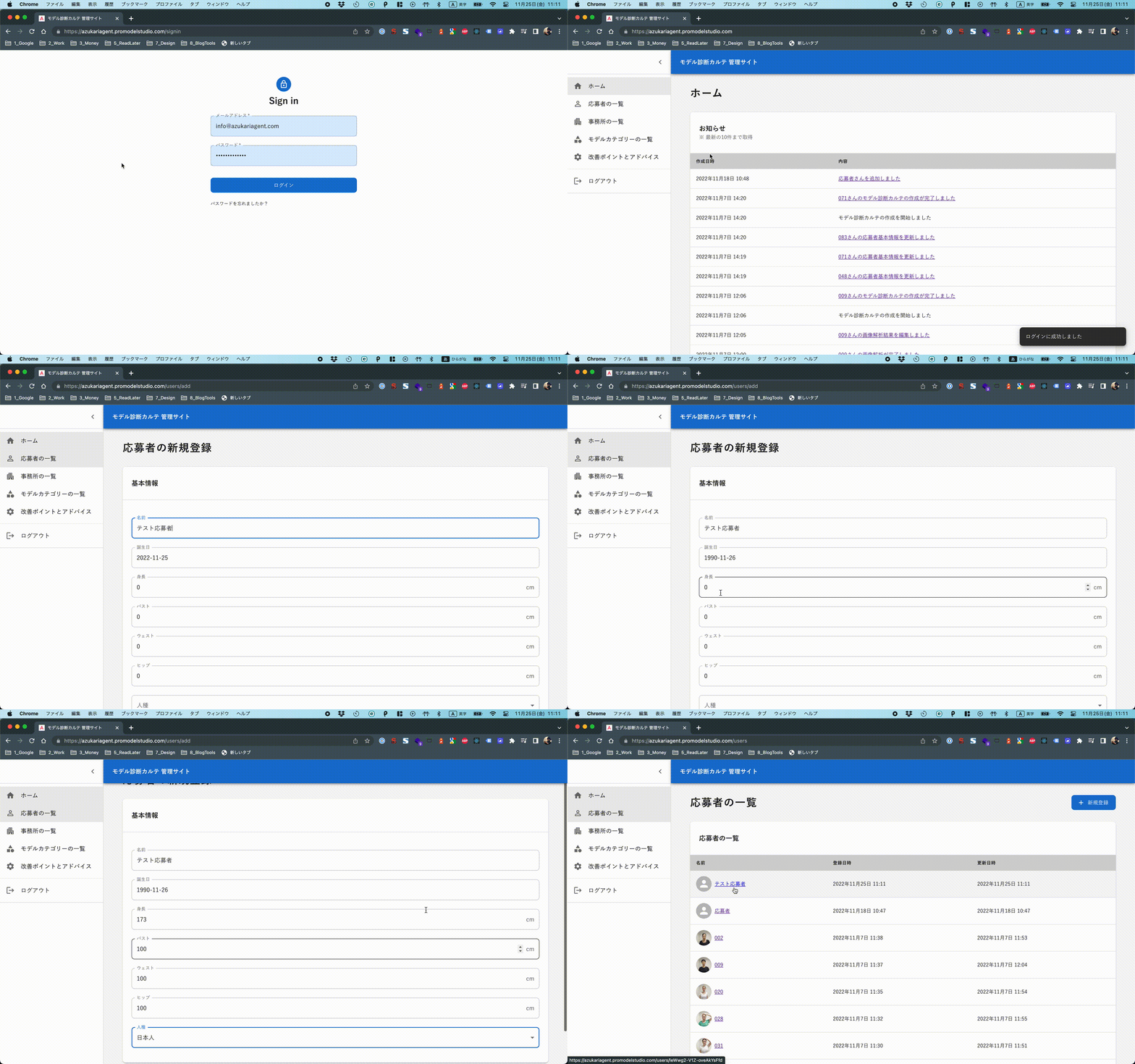
- 管理画面へログインします。
- 操作方法(管理画面へのログイン方法)をご参照ください。
- サイドメニューの「応募者の一覧」をクリックし、「応募者の一覧」画面を開いてください。
- URLはこちらです。(新しいタブで開かれます。)
- 画面右上の「新規登録」をクリックしてください。
- 「応募者の新規登録」画面上で必要事項を全て入力後、「この内容で保存する」をクリックしてください。
- 「名前、誕生日、身長、BWH、人種」全て入力が必要です。
- 新規登録が完了すると、「応募者の一覧」画面に遷移します。
1-2. 応募者画像の追加
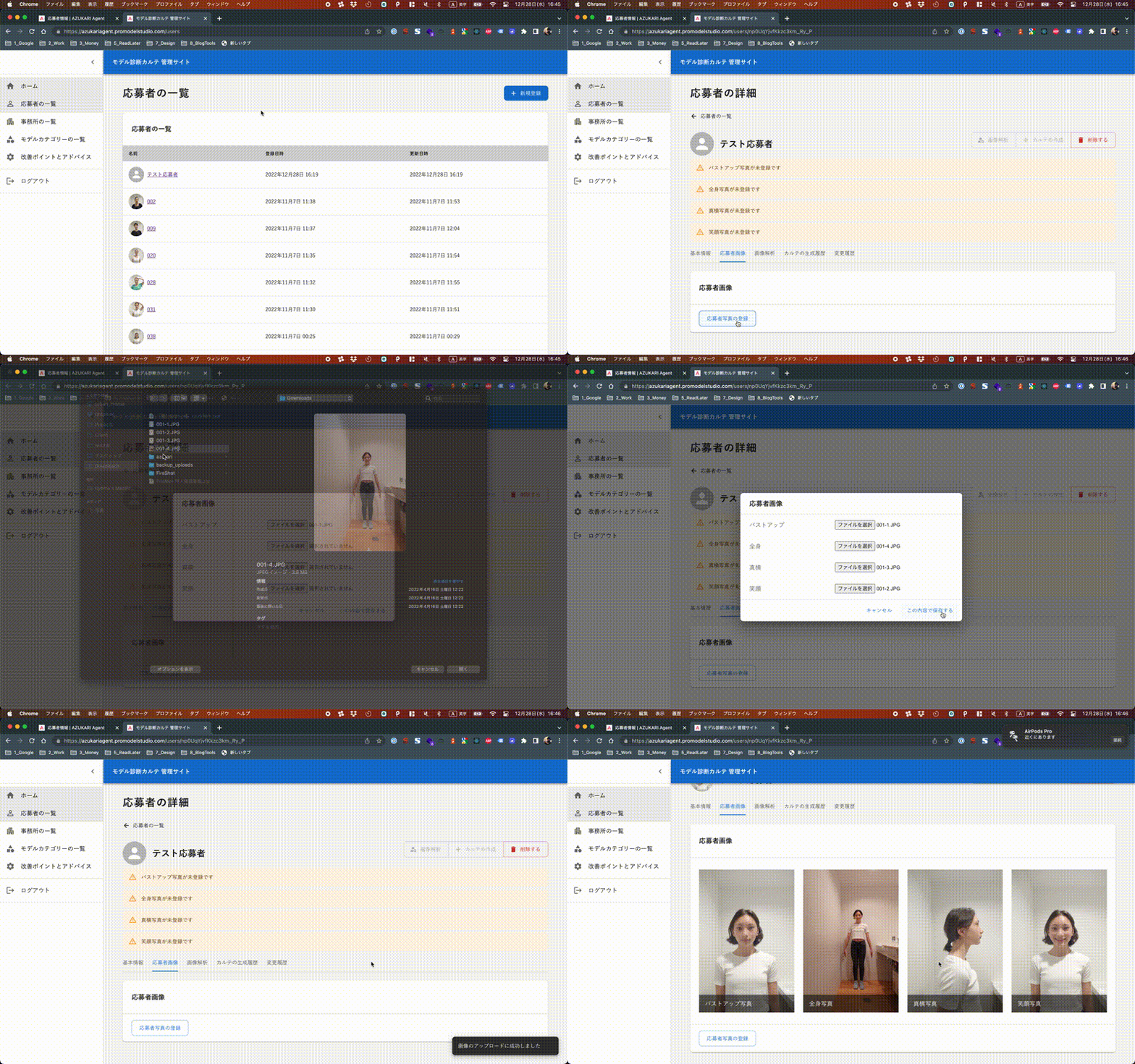
- 「応募者の一覧」ページで先ほど追加した応募者の名前部分をクリックし、詳細画面に遷移します。
- 詳細ページの画面中程にある「応募者画像の登録」をクリックします。
- ファイルを選択し画像を添付した後、「この内容で保存する」をクリックすると、画像の追加が完了します。
※必ずしも一度に4枚の画像をアップする必要はありませんが、最終的に画像解析するにあたって4枚全ての画像が登録されている必要があります。
1-3. 応募者の画像解析の実行
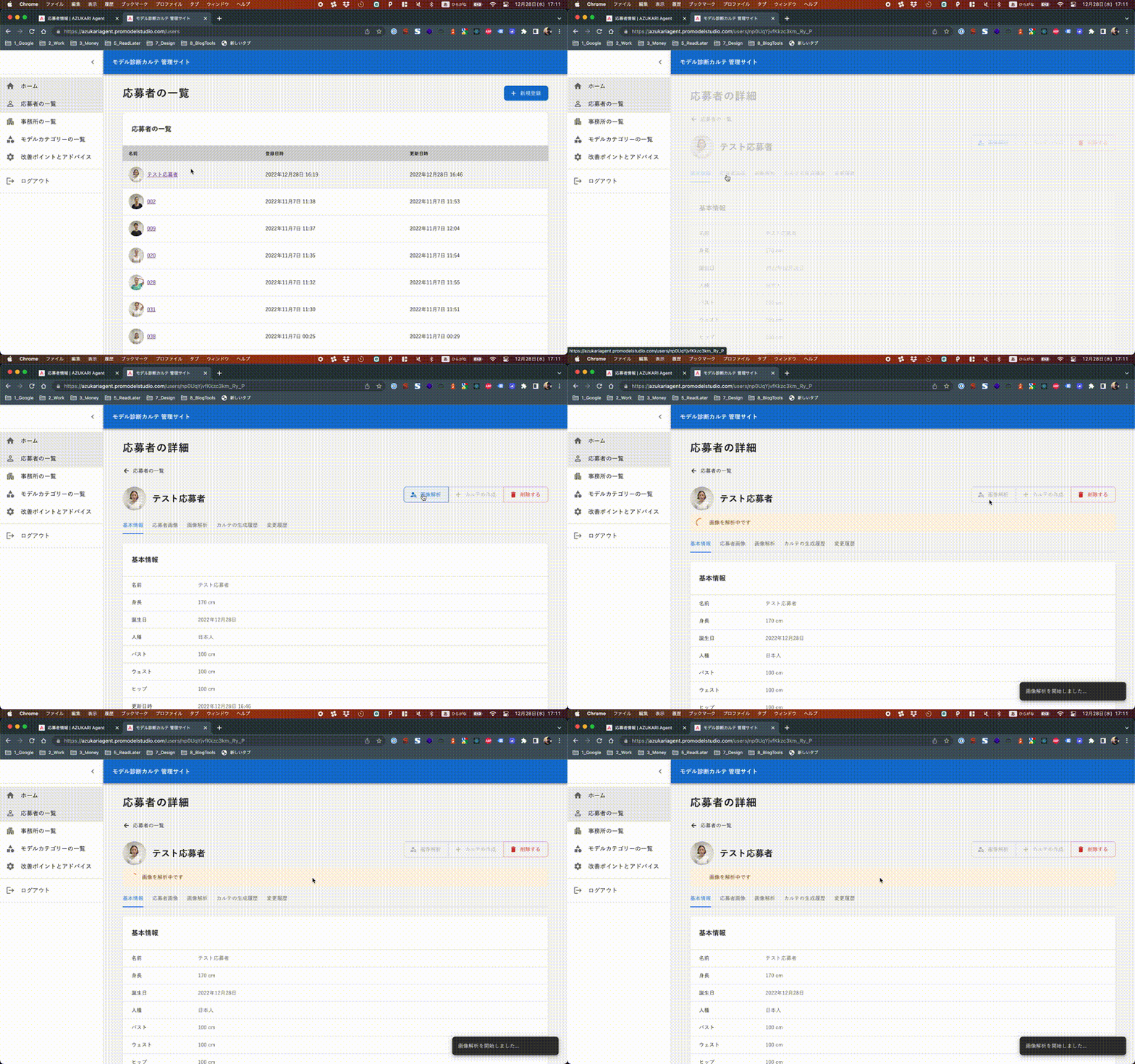
応募者の画像解析を実行するには、応募者画像4枚全て登録されている必要があります。
- 「応募者の一覧」ページで先ほど追加した応募者の名前部分をクリックし、詳細画面に遷移します。
- 前述の章で応募者画像4枚全て登録が完了していると、応募者名の右側にある「画像解析」ボタンが活性化され、クリック可能になります。
- 「画像解析」ボタンをクリックすると画像解析が実行され、「画像を解析中です」のメッセージが表示されます。
画像の解析完了には3〜7分ほどの時間を要します。画像解析処理はバックグラウンドで実行されるため、ページを遷移して別の作業を行ったり、ブラウザを閉じても大丈夫です。
画像の解析が完了すると「画像を解析中です」の文言は非表示になり、非活性状態(クリックできない状態)だった「カルテの作成」ボタンがクリック可能な状態となり、且つ画像の解析結果(頭身や脚の長さなど)が「画像解析」タブの中に表示されます。
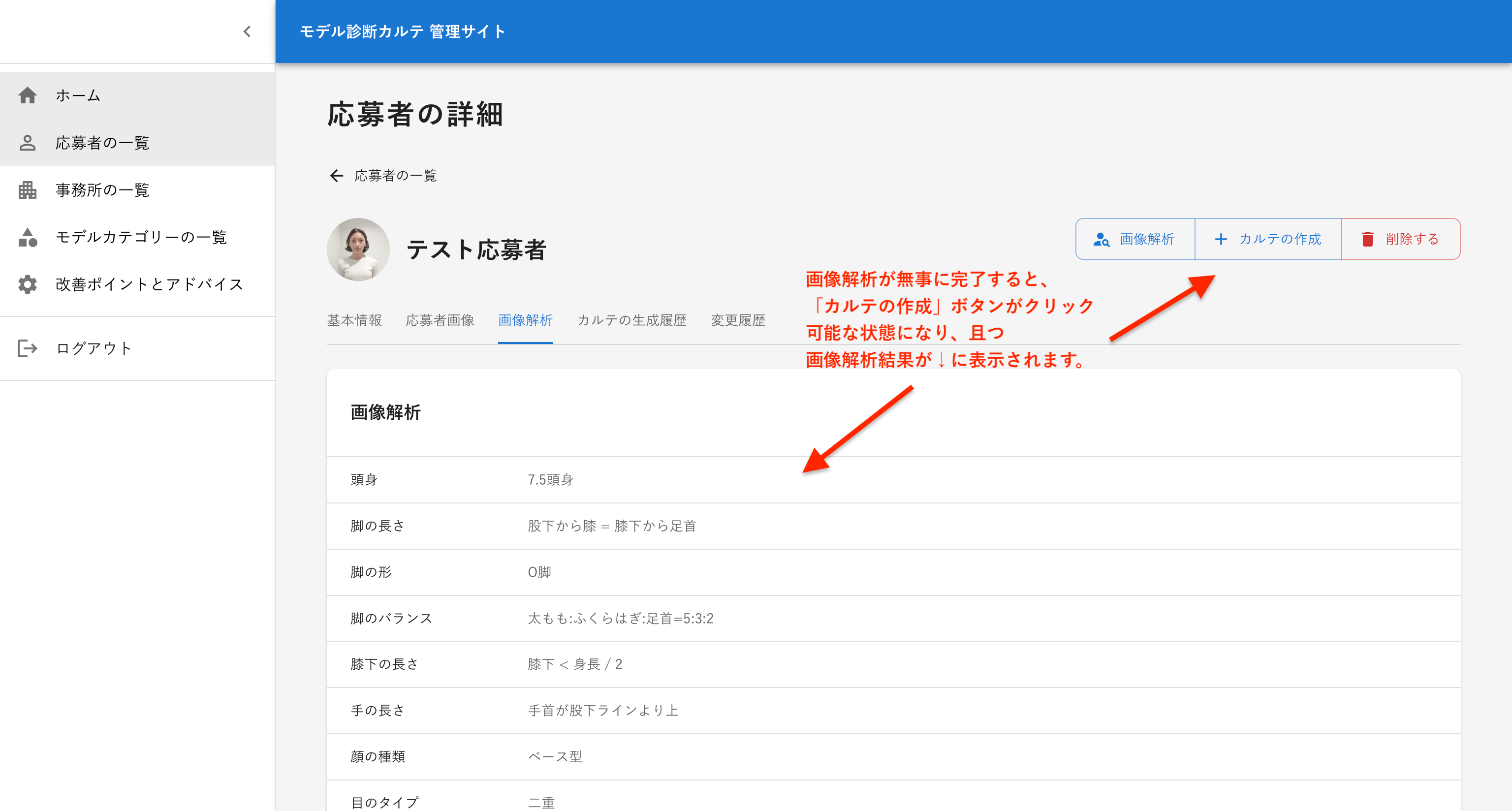
「画像を解析中です」のメッセージは消えたのに「カルテの作成」ボタンがクリックできない状態の場合
画像の解析が正常に完了しなかった可能性があります。その場合は、再度「画像解析」ボタンをクリックし画像解析を実行するか、後述する「画像解析結果の編集」で画像解析結果を手動で上書きする方法により解消できます。
1-4. 応募者の診断カルテの作成
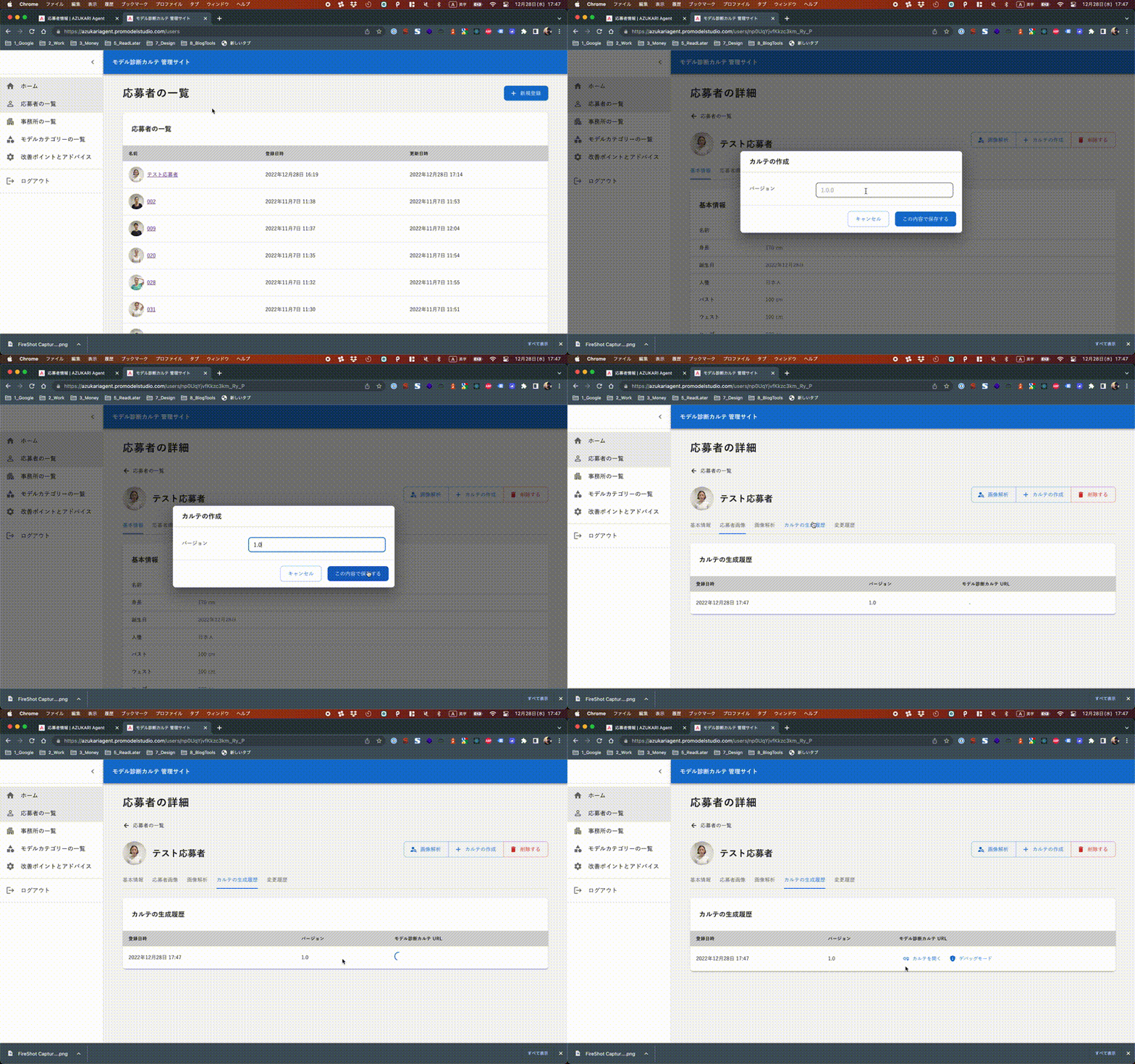
- 「応募者の一覧」ページで先ほど追加した応募者の名前部分をクリックし、詳細画面に遷移します。
- 「カルテの作成」ボタンをクリックします。
「カルテの作成」ボタンがクリック出来ない場合は、画像解析が完了していないため、再度「画像解析」ボタンをクリックするか、画像解析結果を手動で上書きしてください。
- 「バージョン」の箇所に何らかの文字を入力し、「この内容で保存する」をクリックしてください。
- 作成した診断カルテはタブの中の「カルテの生成履歴」をクリックすると見ることができます。
- 作成した診断カルテの一覧の中から、見たい診断カルテの「カルテを開く」をクリックすると、診断カルテのページに遷移します。
- 診断カルテは、一人の応募者につき何回でも作成可能(=バージョン管理が出来る仕様)となっているため、作成する診断カルテに対してバージョン名もしくは分かりやすい名称を付けるようにしています。
- また、診断カルテには「公開モード」と「デバッグモード」があります。「公開モード」ではチャート箇所に詳細な点数を表示していませんが、「デバッグモード」ではそれを表示しています。(得点の算出結果を確認するために)
2. 応募者情報の編集
2-1. 応募者基本情報の変更
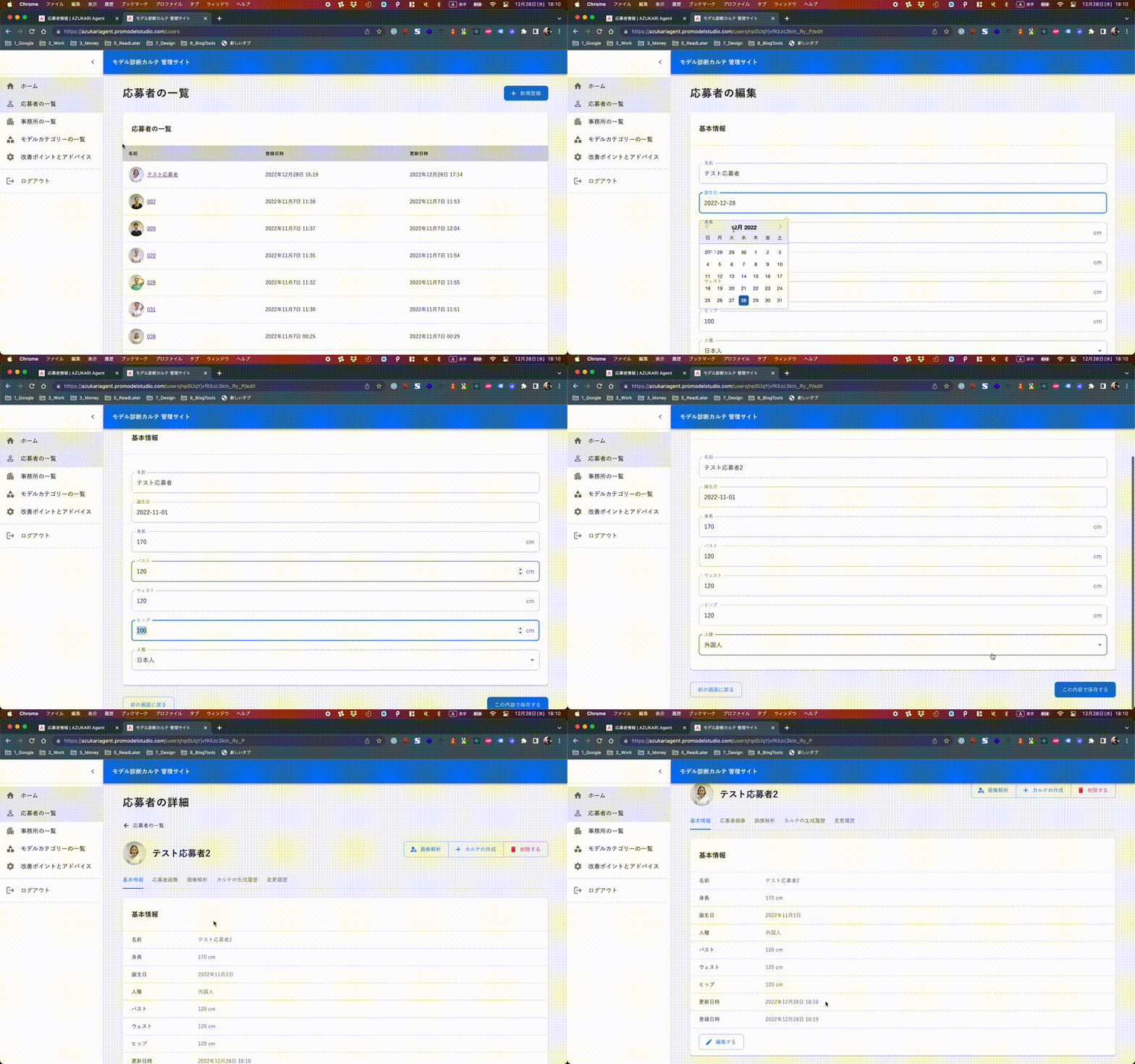
- 「応募者の一覧」ページで、情報を変更したい応募者の名前部分をクリックし、詳細画面に遷移します。
- 「基本情報」タブが開かれている状態で、画面を下までスクロールします。
- 「編集する」ボタンをクリックします。
- 項目を変更し、最後に「この内容で保存する」をクリックすると変更が完了します。(※画面に最新の情報が反映されるまでに数秒のラグがあります。)
2-2. 応募者の画像の変更
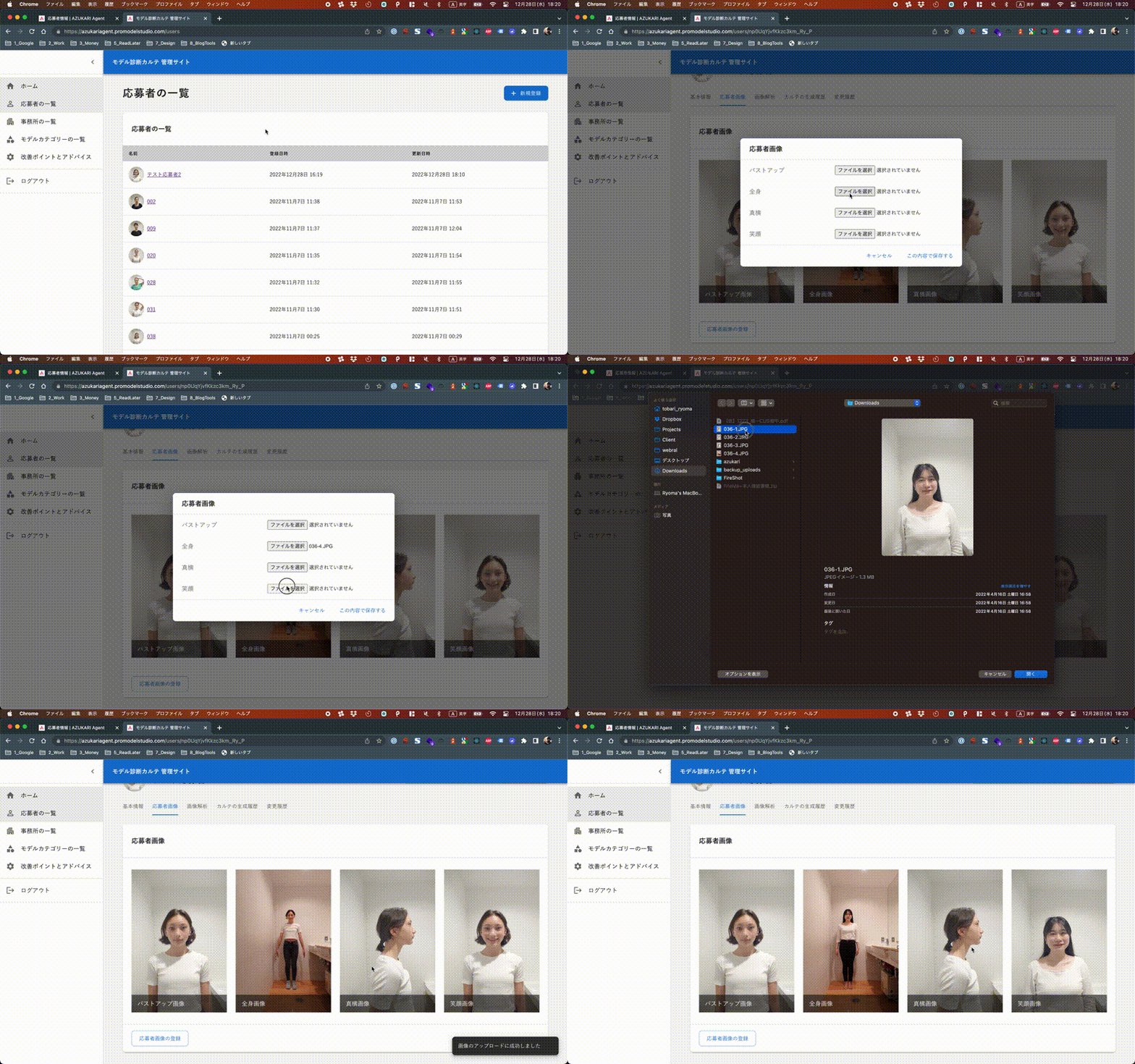
- 「応募者の一覧」ページで、情報を変更したい応募者の名前部分をクリックし、詳細画面に遷移します。
- タブの中の「応募者画像」をクリックし、ページの下の方までスクロールします。
- 「応募者画像の登録」ボタンをクリックします。
- 変更したい画像だけ、最新の画像を登録し、最後に「この内容で保存する」をクリックすると変更が完了します。(※画面に最新の情報が反映されるまでに数秒のラグがあります。)
2-3. 応募者の画像解析結果の編集
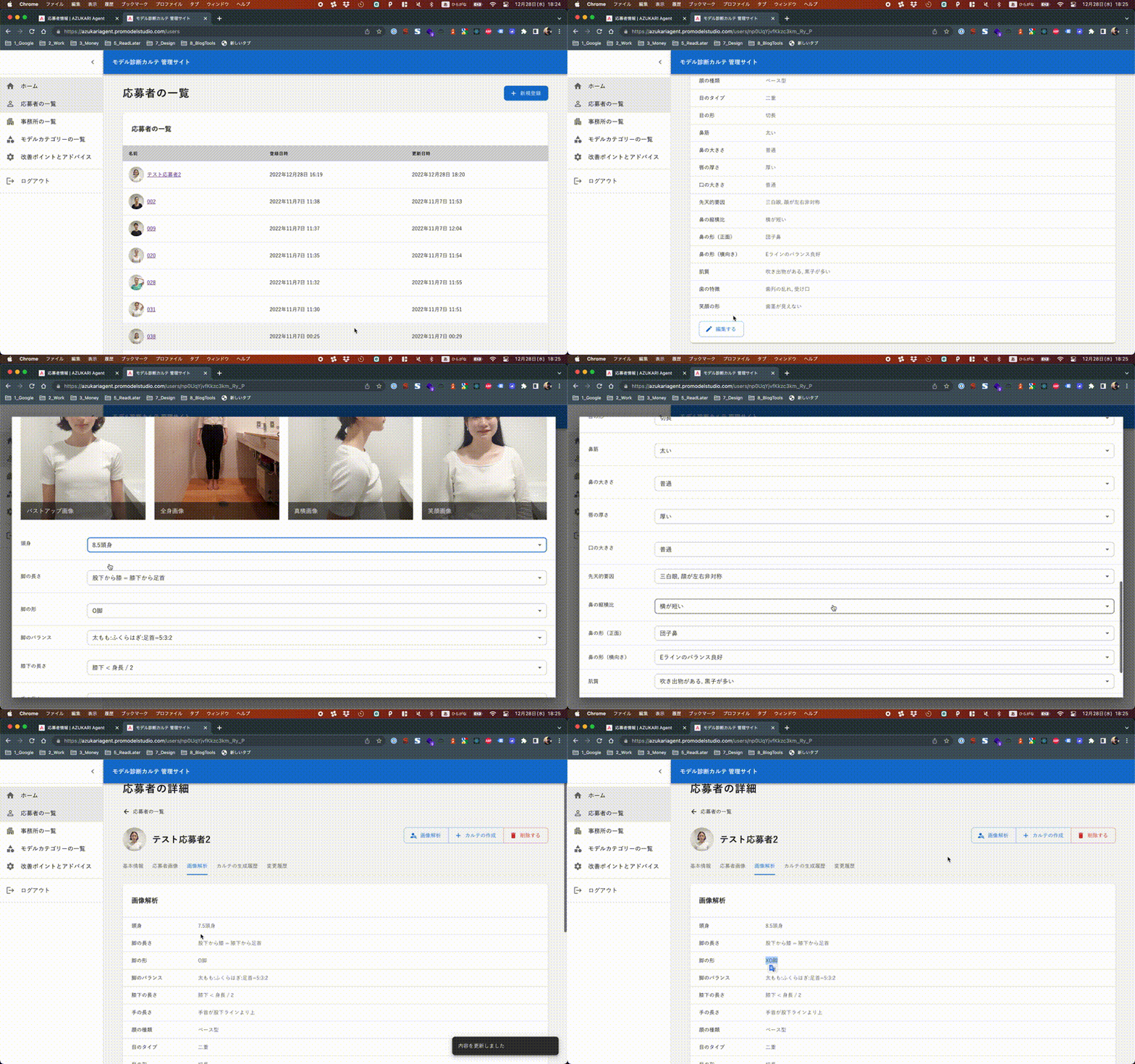
- 「応募者の一覧」ページで、情報を変更したい応募者の名前部分をクリックし、詳細画面に遷移します。
- タブの中の「画像解析」をクリックし、ページの下の方までスクロールします。
- 「編集する」ボタンをクリックします。
- 変更したい項目を編集し、最後に「この内容で保存する」をクリックすると変更が完了します。(※画面に最新の情報が反映されるまでに数秒のラグがあります。)
機械学習モデルによる推論の精度が低いうちは、こちらの方法で画像解析結果を上書きして頂く頻度が多いかと思います。 また「画像解析」がネットワーク接続上の問題で不完全に終わっているケースがあるため、その場合は、再度「画像解析」を実行して頂くか、空欄となっている項目を手動で入力して頂く必要がございます。
2-4. 応募者の診断カルテの変更
診断カルテ単体での変更や削除は出来ない仕様にしております。
画像の変更等により、最新の診断カルテが必要となった場合は、1-4. 応募者の診断カルテの作成を参考に、新しい診断カルテを作成してください。
どうしても診断カルテの削除が必要となった場合は、システム管理者へご連絡頂くか、次項の3. 応募者情報の削除で応募者ごと削除してください。
3. 応募者情報の削除
当操作により応募者情報をデータベース上から削除することが可能です。
この操作により削除された応募者情報は復旧することは出来ませんのでご注意ください。
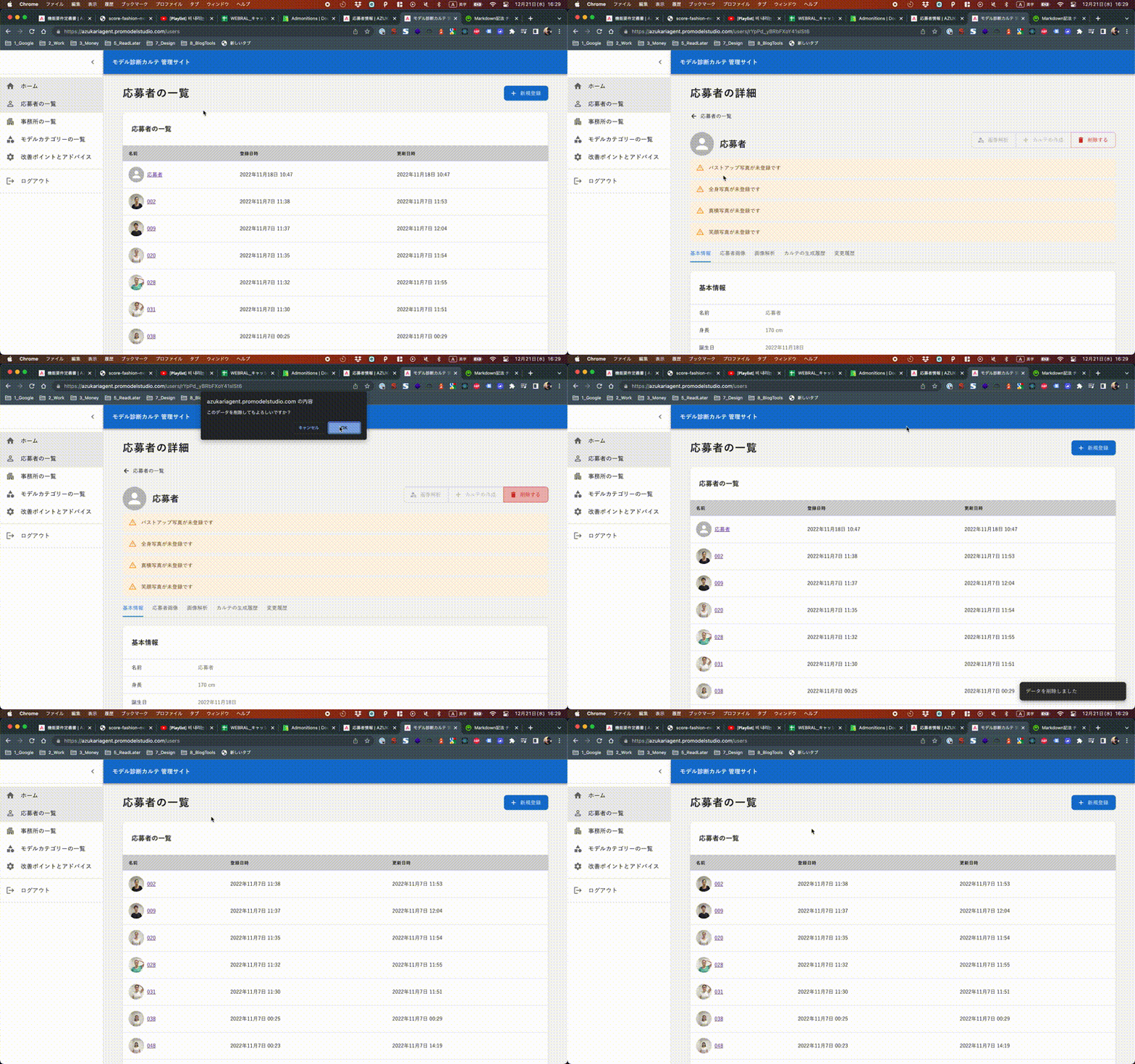
- 管理画面へログイン後、サイドメニューの「応募者の一覧」をクリックし、「応募者の一覧」画面を開いてください。
- URLはこちらです。(新しいタブで開かれます。)
- 削除をしたいユーザーの名前部分をクリックし、「応募者の詳細」ページを開きます。
- 画面右上の「削除する」をクリックしてください。
- 確認画面が表示されましたら「OK」をクリックします。
以上で応募者情報の削除は完了です。