事務所情報
当ページでは「事務所」情報の管理についてご説明します。
当管理画面で行える「事務所」情報の操作は以下のものが挙げられます。
- 「事務所」情報の追加
- 「事務所」情報の編集
- 「事務所」情報の削除
ヒント
「事務所」情報には以下の項目が含まれます。
- 基本情報
- 事務所名
- 所在地
- 事務所カテゴリー(コマーシャルモデル・ファッションモデル・タレント)
- タレント事務所用の項目
- URL
- 事務所タイプ
- 総合得点
- モデル事務所用の項目
- レーダーチャート(身長・全身バランス・脚の形・顔立ち・肌質・年齢)
- 所属モデル画像
1. 事務所情報の追加
1-1. 事務所情報の追加
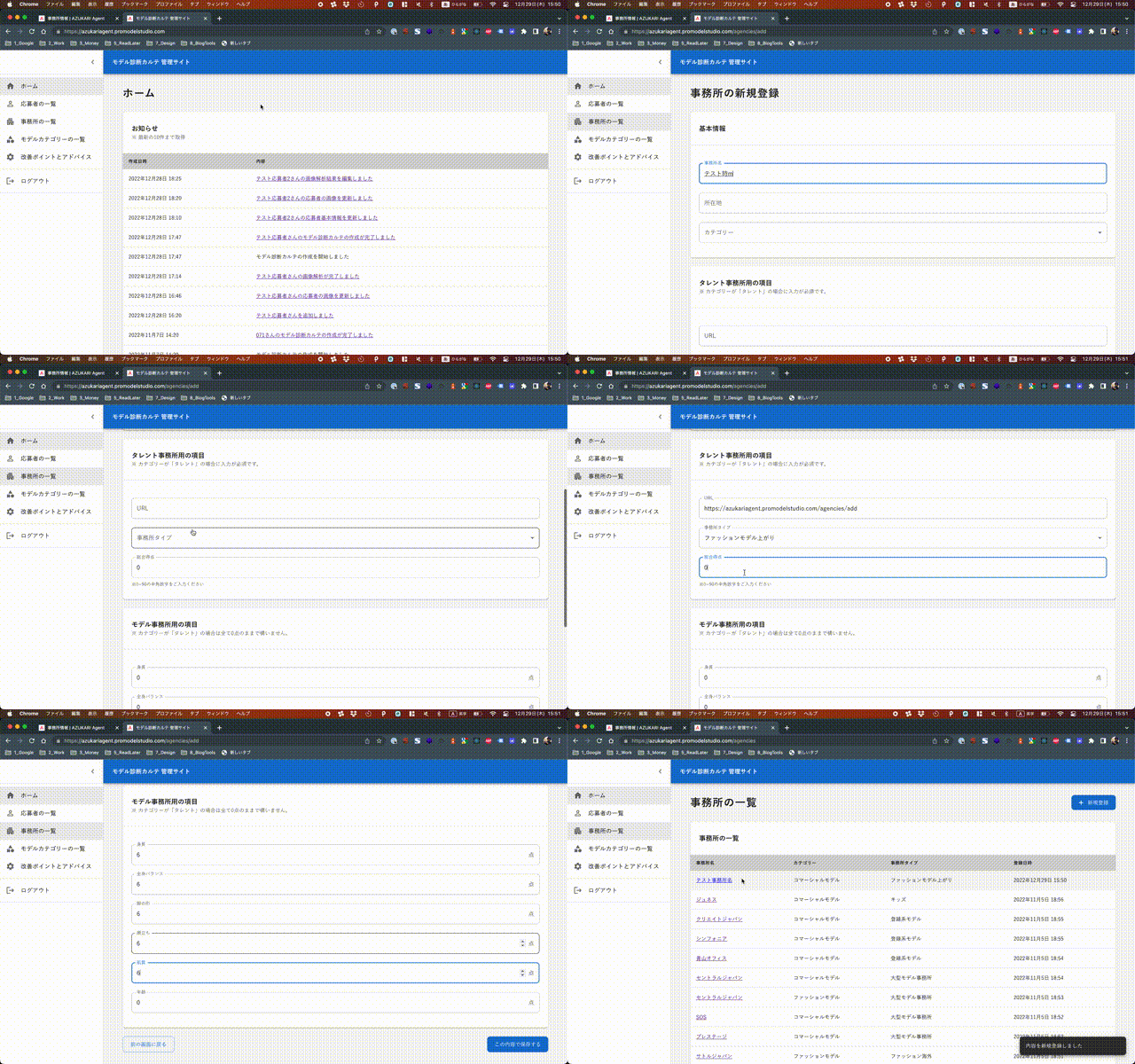
- 管理画面へログインします。
- 操作方法(管理画面へのログイン方法)をご参照ください。
- サイドメニューの「事務所の一覧」をクリックし、「事務所の一覧」画面を開いてください。
- URLはこちらです。(新しいタブで開かれます。)
- 画面右上の「新規登録」をクリックしてください。
- 「事務所の新規登録」画面上で必要事項を全て入力後、「この内容で保存する」をクリックしてください。
- 新規登録が完了すると、「事務所の一覧」画面に遷移します。
1-2. 所属モデル画像の追加
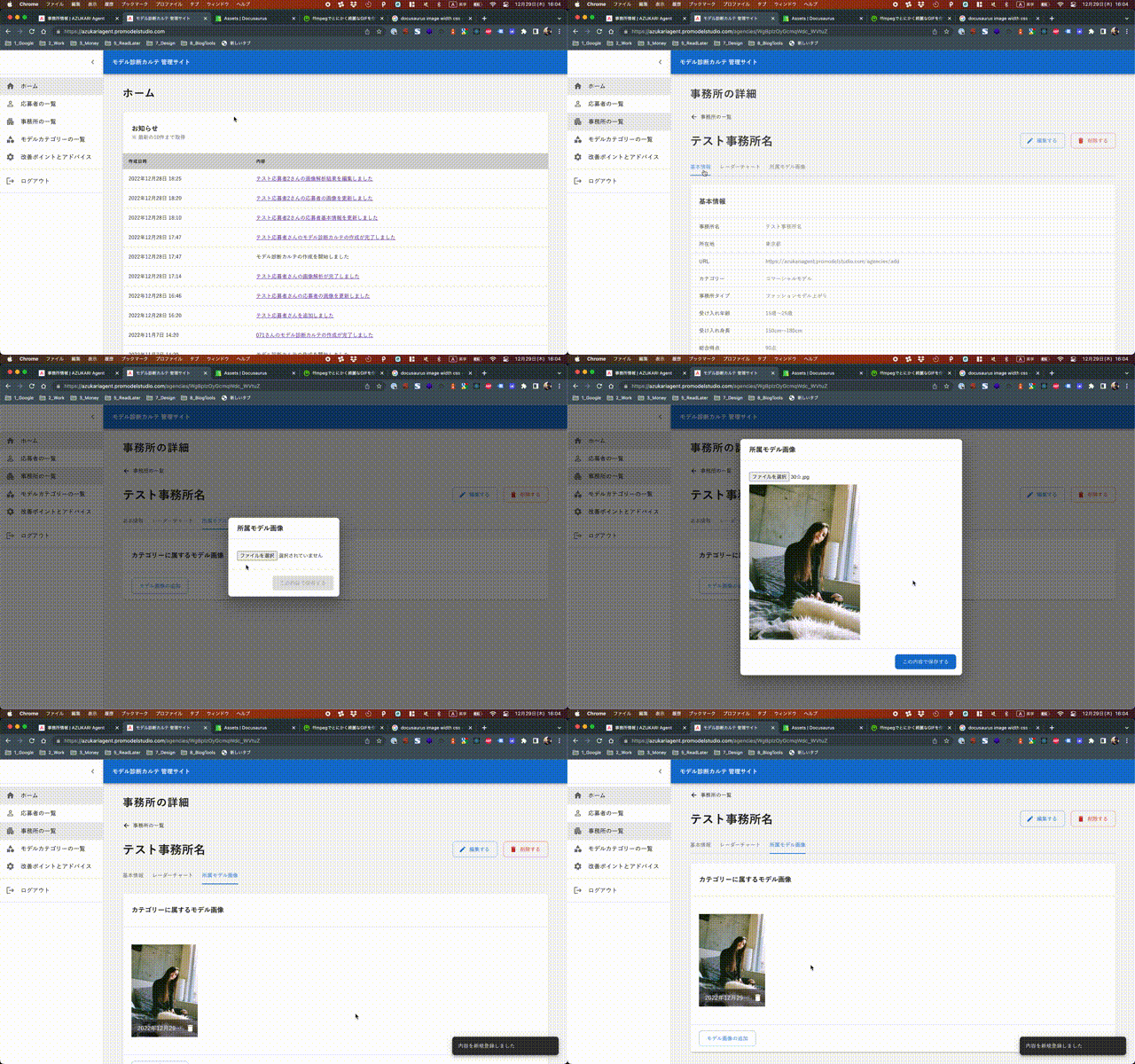
- 「事務所の一覧」ページで先ほど追加した事務所の名前部分をクリックし、詳細画面に遷移します。
- タブの中の「所属モデル画像」をクリックし、ページの下の方までスクロールします。
- 「モデル画像の追加」をクリックします。
- ファイルを選択し画像を添付した後、「この内容で保存する」をクリックすると、画像の追加が完了します。
2. 事務所情報の編集
2-1. 事務所情報の編集
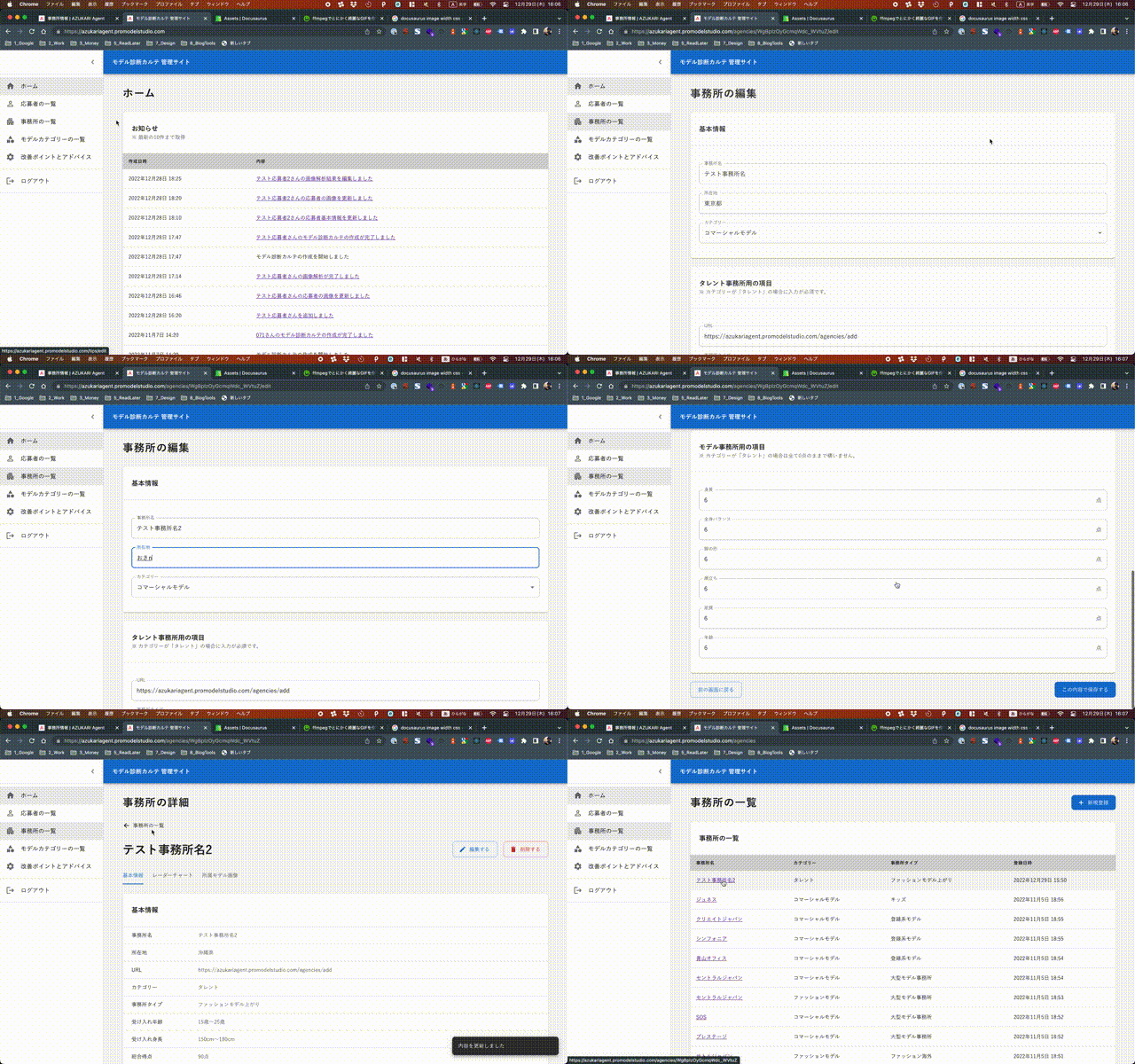
- 「事務所の一覧」ページで、情報を変更したい事務所の名前部分をクリックし、詳細画面に遷移します。
- 事務所の名前の右横にある「編集する」ボタンをクリックします。
- 項目を変更し、最後にページ最下部にある「この内容で保存する」をクリックすると変更が完了します。
2-2. 所属モデル画像の変更
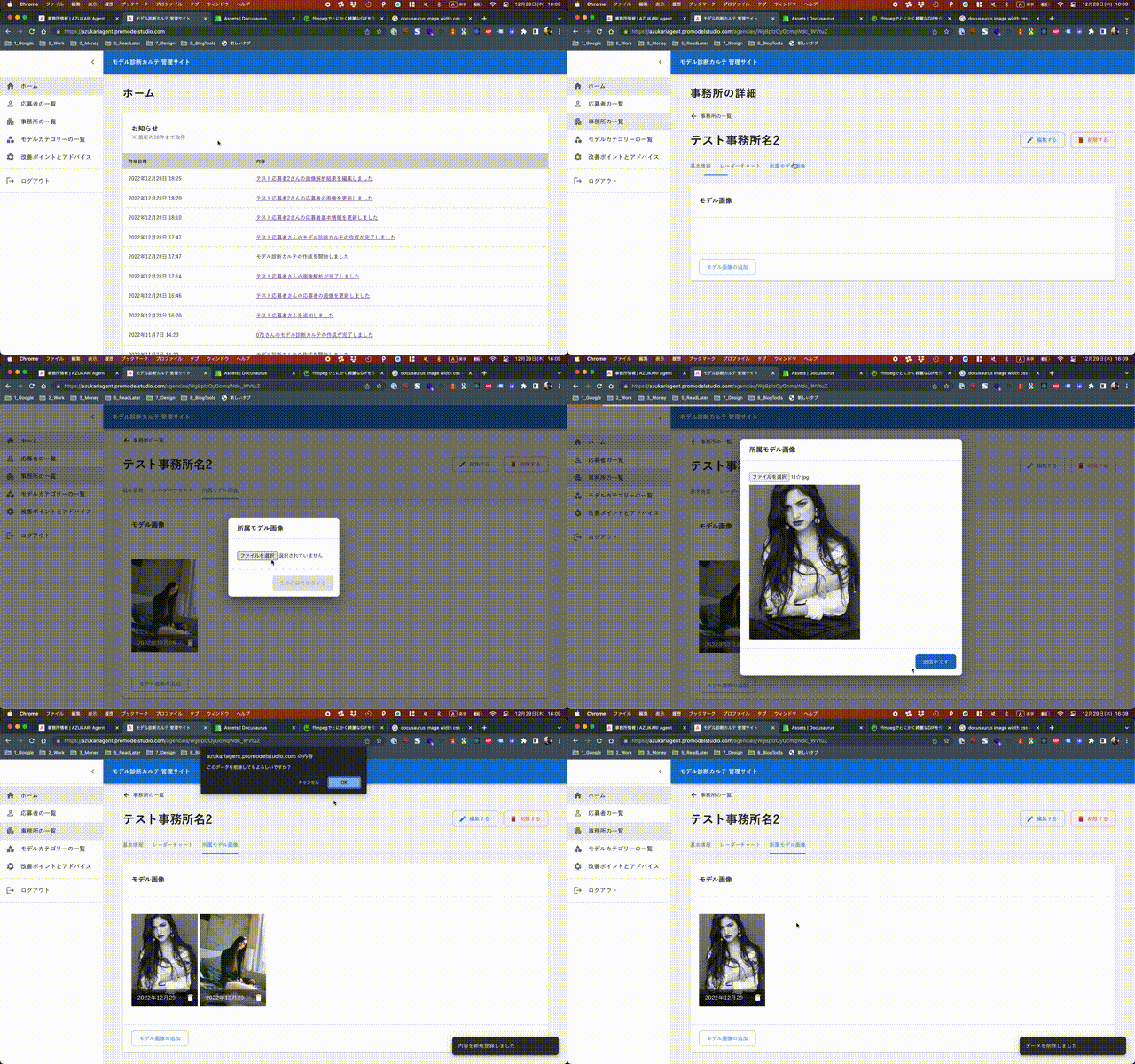
- 「事務所の一覧」ページで、情報を変更したい事務所の名前部分をクリックし、詳細画面に遷移します。
- タブの中の「所属モデル画像」をクリックし、ページの下の方までスクロールします。
- 「モデル画像の追加」ボタンをクリックします。
- 変更したい画像だけ、最新の画像を登録し、最後に「この内容で保存する」をクリックすると変更が完了します。
- (※画像を削除する場合)ゴミ箱マークをクリックし、「OK」をクリックすると画像を削除できます。
3. 事務所情報の削除
当操作により事務所情報をデータベース上から削除することが可能です。
注意
過去に生成済みの診断カルテ内からは削除されません。
- 管理画面へログイン後、サイドメニューの「事務所の一覧」をクリックし、「事務所の一覧」画面を開いてください。
- URLはこちらです。(新しいタブで開かれます。)
- 削除をしたい事務所の名前部分をクリックし、「事務所の詳細」ページを開きます。
- 事務所名の右横にある「削除する」をクリックしてください。
- 確認画面が表示されましたら「OK」をクリックします。
以上で事務所の削除は完了です。
4. 事務所の受け入れ年齢・身長の変更方法
事務所ごとの受け入れ年齢・身長は、事務所タイプごとに予め設定されています。
こちらは管理画面上では変更できない仕様になっているため、変更を希望される場合は、システム管理者(戸張)にご連絡ください。
現在、事務所タイプごとの受け入れ年齢・身長は以下の値に設定されています。
| ID | サブカテゴリー名 | 受け入れ最小年齢 | 受け入れ最大年齢 | 受け入れ最小身長 | 受け入れ最大身長 |
|---|---|---|---|---|---|
| 1 | 総合エンタメ | 10 | 25 | 100 | 175 |
| 2 | 清楚系女優 | 10 | 25 | 100 | 175 |
| 3 | グラビア系 | 16 | 28 | 140 | 175 |
| 4 | THE 俳優系 | 10 | 30 | 140 | 175 |
| 5 | ファッションモデル上がり | 15 | 25 | 150 | 180 |
| 6 | コマーシャルモデル上がり | 15 | 28 | 140 | 175 |
| 7 | アイドル系 | 10 | 25 | 100 | 180 |
| 8 | ライバー系 | 16 | 30 | 140 | 180 |
| 9 | ファッション海外 | 12 | 24 | 160 | 180 |
| 10 | 雑誌系モデル | 10 | 25 | 140 | 175 |
| 11 | ファッションユニーク | 12 | 24 | 150 | 178 |
| 12 | 大型モデル事務所 | 10 | 29 | 120 | 175 |
| 13 | 登録系モデル | 0 | 40 | 50 | 180 |
| 14 | キッズ | 0 | 15 | 50 | 150 |
| 15 | 権力系事務所 | 6 | 30 | 100 | 180 |
| 16 | アーティスト系 | 10 | 30 | 100 | 180 |
| 17 | セカンドキャリア | 15 | 100 | 140 | 180 |